Disney+の料金・評判・見られる作品【2026年最新】家族におすすめ?徹底解説
あぷ船長
サブスクコンパス
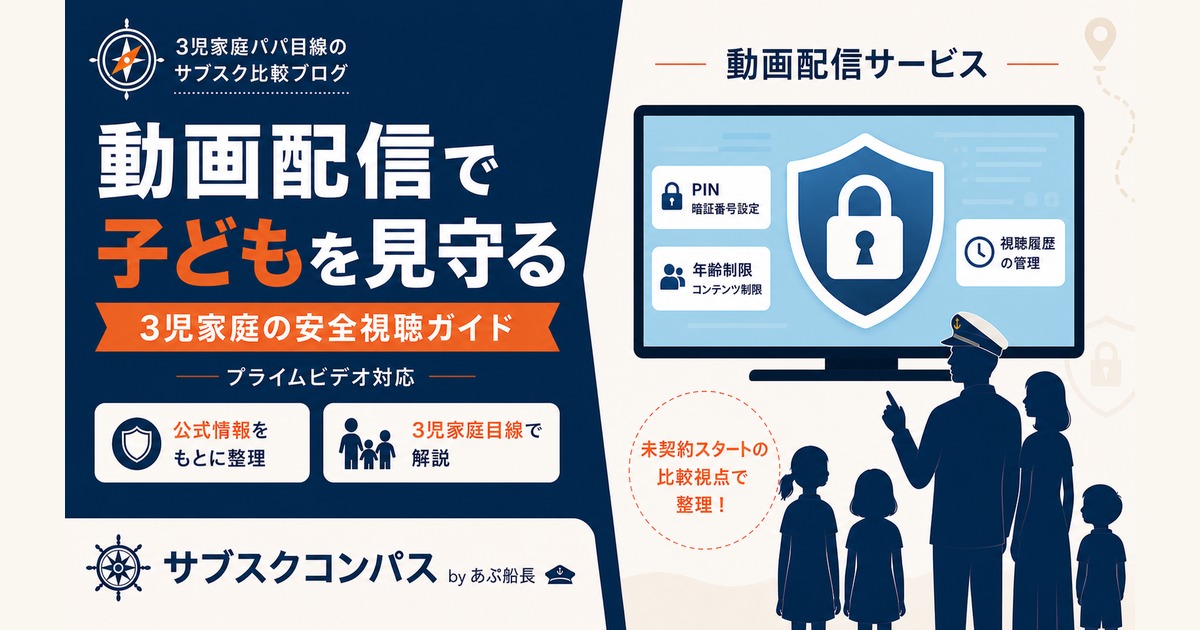
※本記事はアフィリエイトリンクを含みます(PR)。読者が商品を購入された場合、運営者に成果報酬が発生することがあります。記事内容の中立性は維持しています。
📋 この記事について
本記事は、あぷ船長(40代・3児のパパ)が、公式情報と公開されている利用者レビューをもとに整理した解説ガイドです。特定の契約体験に基づくレビューではありません。設定画面のUIや項目名は変更される場合があるため、最新情報はAmazon公式サイトでご確認ください。
「Amazonプライムビデオを家族で使いたいけど、子どもに変な作品を見せたくない」
わが家、40代3児パパのあぷ船長家でも、Amazonプライムビデオを家族で使うときに最初に気になったのがこの問題でした。妻のんさんが決めた「子どもの視聴は1日1時間まで、見せる作品も親が決める」のルールを守るには、ペアレンタルコントロール(保護者制御)の正しい設定が不可欠です。
11歳・8歳・5歳の3兄妹それぞれの年齢に合わせた制限をかけ、うっかり購入も防ぎ、家族みんなが安心して動画を楽しめる状態をどう作るか——この記事では、Amazonプライムビデオのペアレンタルコントロール設定方法を3児家庭目線で完全解説します。
この4つを設定するだけで、3児家庭でもAmazonプライムビデオを安心して楽しめます。所要時間はトータルで約15分。設定はスマホ・PC・Fire TV Stickのどれからでも可能です。
※30日間無料/期間内解約で0円/月額¥600〜
Amazonプライムビデオの「ペアレンタルコントロール」は、子どもの視聴を保護者がコントロールするための機能群の総称です。具体的には4つの機能を組み合わせて使います。
作品ごとに設定された年齢レーティングをもとに、視聴可能な作品を制限します。日本では「一般」「小学生以下」「小学生以上」「中学生以上」「制限なし」の5段階。例えば「小学生以下」に設定すれば、それ以上の年齢推奨作品は視聴時にPIN入力が必要になります。
レンタル・購入操作の前にPIN入力を必須化する設定。子どもがリモコン操作でうっかり有料コンテンツを購入してしまうトラブルを防ぎます。3児家庭では特に重要な機能で、5歳の長男あーまくんがリモコンで遊んでいる間に勝手に課金されるリスクを回避できます。
Amazonアカウントの中に「子ども専用」のプロファイルを作る機能。年齢に合わせて「4-7歳」「8-12歳」「ティーン」などのカテゴリで自動的に作品が絞り込まれ、子どもが安全な範囲だけを見られる状態にします。視聴履歴も親のプロファイルとは分離されます。
子どもが何を見たか、どれだけ見たかを後から確認できる機能。わが家では月1回、家族会議で「先月よく見た作品トップ5」を確認しながら子どもと話す習慣にしようと検討中です。
すべてのペアレンタルコントロール機能のベースになるPIN設定。最初にこれをやらないと他の制限機能が効きません。
重要なポイント:PINは家族で共有する必要があります。わが家では妻のんさんと共有し、子ども3人には絶対に教えない方針です。生年月日や4桁の連番(1234等)は子どもに当てられやすいので避けるのがおすすめ。
PIN設定が終わったら、次は視聴制限レベル(年齢レーティング)を設定します。
わが家の場合、最年少5歳の長男あーまくんを基準に「小学生以下」に設定するのが現実解です。これより上のレーティングの作品を見たい場合(パパ・ママ、または11歳の長女あこさんが大人向けドキュメンタリーを見たい等)はPIN入力が必要になります。
視聴制限とは別に、子ども専用の「プロファイル」を作ることで、子どもが見られる作品が自動的にフィルタリングされた専用画面を用意できます。
各プロファイルで視聴履歴・お気に入り・続きから視聴が分離されるので、子ども3兄妹それぞれが自分専用の視聴体験を持てます。
テレビでAmazonプライムビデオを見る場合、Fire TV Stickでも別途ペアレンタルコントロール設定が必要です。スマホ・ブラウザの設定が自動的にFire TV Stickに反映されない場合があるため要注意。
📺 3児家庭のおすすめ機器(Fire TV Stick)
テレビで子どもがプライムビデオを見るなら、Fire TV Stick HDが手頃。HDMI端子に差すだけで設定完了し、ペアレンタルコントロールも上記手順で設定できます。4K対応テレビならFire TV Stick 4K Maxを選べばより高画質で視聴可能です。
| 年齢 | 推奨レーティング | 1日視聴時間 | プロファイル |
|---|---|---|---|
| 5歳(あーまくん) | 一般・幼児向け | 1時間 | キッズ4-7歳 |
| 8歳(ちーこちゃん) | 小学生以下 | 1時間 | キッズ8-12歳 |
| 11歳(あこさん) | 小学生以上 | 1時間 | ティーン |
| 大人(パパ・ママ) | 制限なし | 制限なし | 大人プロファイル |
1日1時間ルールは、Amazonプライムビデオ単体では制御できません。スマホアプリのスクリーンタイム機能(iPhone)やデジタルウェルビーイング(Android)で別途設定するか、Fire TV Stickの場合は家族が一緒に時間管理する運用が現実的です。
ペアレンタルコントロールを設定しただけでは「制限がかかる」だけで、家族の運用ルールがあって初めて機能します。わが家で検討している運用方針を共有します。
🏠 3児家庭の本音アドバイス
ペアレンタルコントロールは「設定して終わり」ではなく、家族で話し合うきっかけとして活用するのが価値の最大化につながります。「なぜこの作品はダメなのか」「なぜこの時間で終わりなのか」を子どもに説明することで、ルールへの納得感が生まれ、隠れて見ようとする問題も減ります。Amazonプライムビデオの設定機能は、家族コミュニケーションのツールでもあります。
A. AmazonアカウントのパスワードでPINリセットができます。「Prime Video設定」→「ペアレンタルコントロール」→「PINを忘れた場合」から再設定。Amazonログインのパスワード自体を忘れた場合は、まずパスワードリセットから。
A. キッズプロファイルは「Amazonアカウント1つの中に複数の使用者プロファイル」を作る仕組み。アカウント分離(家族会員)は「複数のAmazonアカウントを家族で繋ぐ」仕組み。子ども用なら手軽にプロファイルで十分。中高生以上で個別注文も必要なら家族会員アカウントを検討。
A. ペアレンタルコントロールでPINを設定し、購入制限・アプリ起動制限をONにしておけば、リモコンを触っただけで購入や予期しないアプリ起動になることは防げます。ただし完全に子どもだけで使わせるのは推奨されません、最初は親が一緒に。
A. Amazonプライムビデオ自体に視聴時間の自動カット機能はありません。スマホ視聴ならiOS/Androidのスクリーンタイム機能を併用、テレビ視聴なら家族で時間を区切る運用が必要です。
A. 購入PIN設定をONにしていれば、レンタル・購入操作は必ずPIN入力が必要になります。設定ONを必ず確認してください。
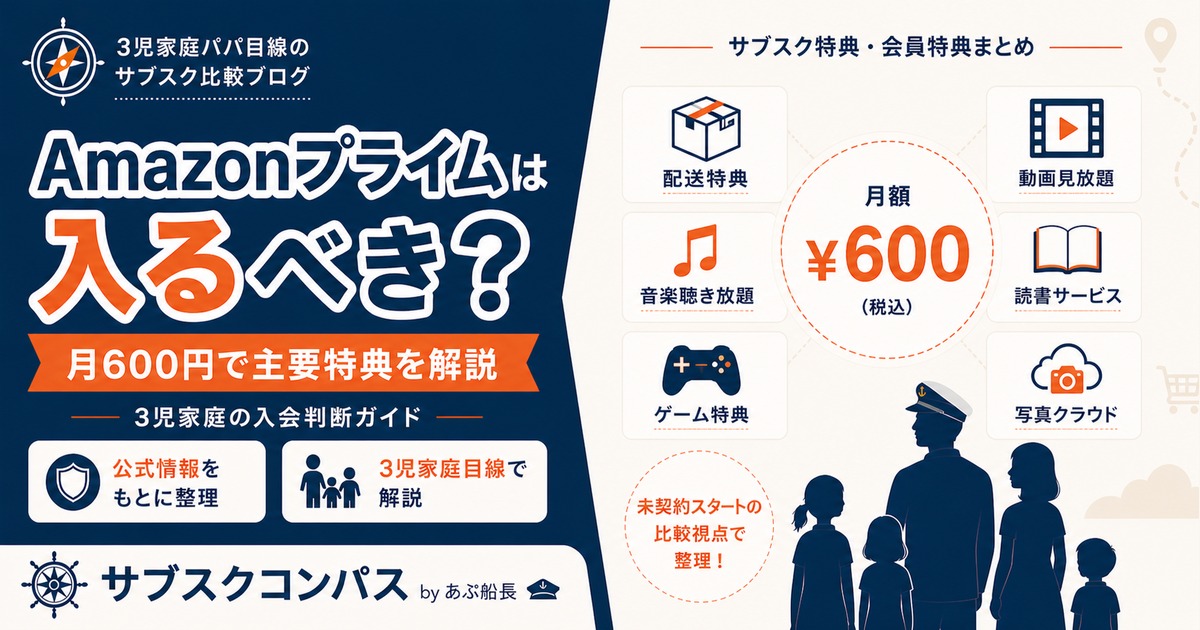
正しく設定すれば、Amazonプライムビデオは3児家庭でも安心して楽しめる強力なエンタメ基盤になります。月¥600(年プラン¥5,900)で配送特典・音楽・電子書籍までセットになるコスパは、子育て家庭の家計にも優しい選択肢です。
※30日間無料/期間内解約で0円/月額¥600〜
※本記事はAmazonアソシエイト・もしもアフィリエイトを利用したアフィリエイトリンクを含みます。商品リンクから購入された場合、当サイトに収益が発生することがあります。
※情報は2026年5月時点のAmazon公式情報を参照しています。設定UI・項目名は変更される場合があるため、最新情報は公式サイトでご確認ください。